使い方(チュートリアル)
導入から設定まで、5つの手順でご案内します。手順1〜3は無料のStarterプランでできます。手順4はGrowth、手順5はProプランの機能です。
【インストール】App Storeからインストールする
目的
ストアにSwirlKit Blogを追加します。
手順
- Shopify App Storeの「SwirlKit Blog」のページを開きます。
- 「インストール」を押します。
- 権限の確認画面で、もう一度「インストール」を押します。管理画面にSwirlKit Blogが開きます。
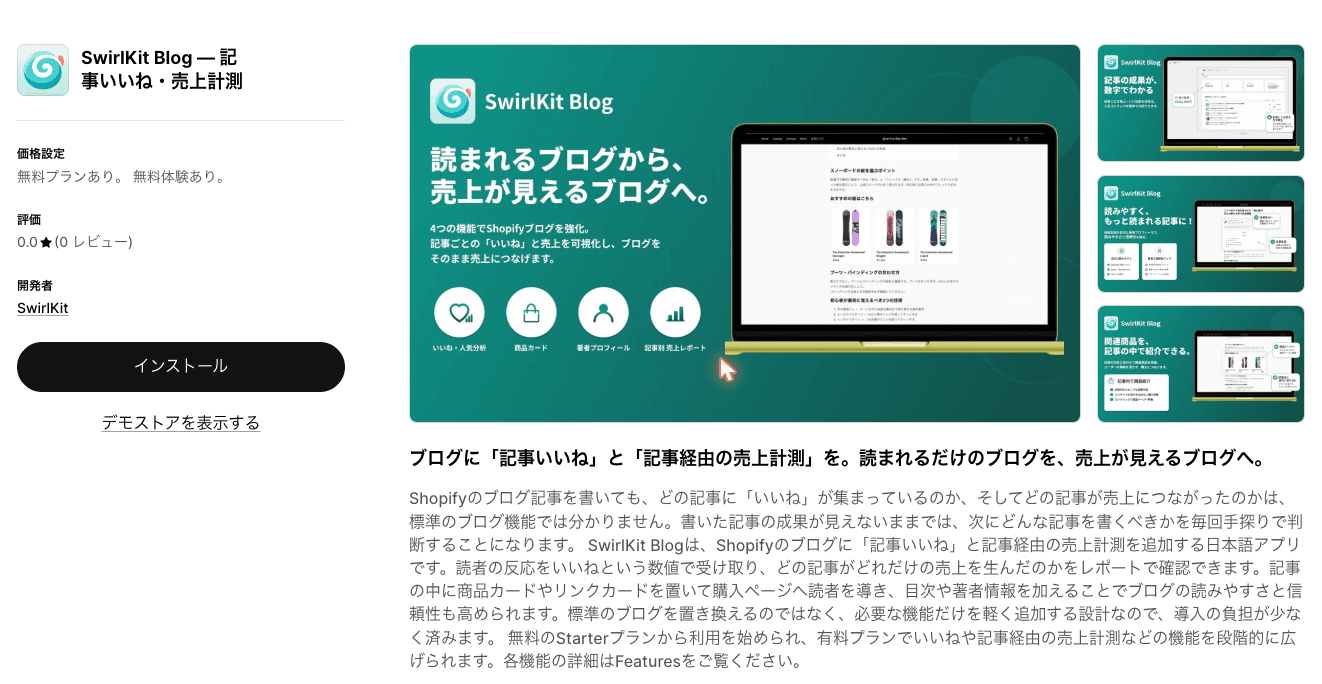
補足
- ※無料のStarterプランで始められます。プランはあとから、管理画面の「プラン管理」で変えられます。
確認
Shopify管理画面の左メニュー「アプリ」にSwirlKit Blogが出ていれば完了です。
【初期設定】テーマに組み込む(埋め込みアプリとブロック)
目的
記事ページに目次・著者プロフィール・いいねボタンを表示するための準備をします。あわせて、使う機能のスイッチをオンにします。この手順を飛ばすと、あとで設定してもこれらの部品は記事に出ません。
手順
- Shopify管理画面の「オンラインストア」→「テーマ」→「カスタマイズ」を開きます。
- 左下の「埋め込みアプリ」(アプリの機能をテーマ全体にかぶせるスイッチ)で、使う機能をオンにします。スイッチは4つです。「いいねボタンの有効化」「商品カードの有効化」「リンクカードの有効化」「ブログ商品カードの売上紐づけ」。「いいねボタンの有効化」は、ブログ一覧ページ(記事が並ぶページ)にいいねを出すスイッチです。記事ページのいいねボタンは、次の「ブログ記事挿入用ブロック」と手順4の設定で表示します。
- 画面上部のページ切り替えで、ブログ記事のページを開きます。
- セクションに「ブログ記事挿入用ブロック」を追加します。このブロックが、目次・著者情報・いいねボタンを記事に表示します。
- 「保存」を押します。
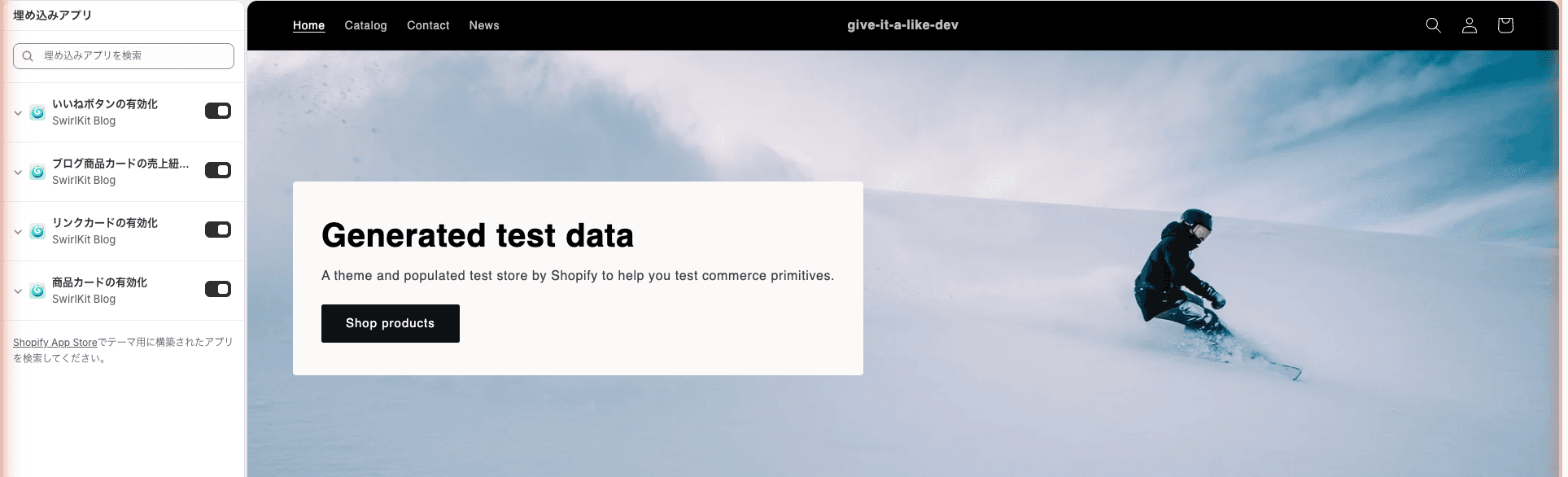
補足
- ※スイッチはプランに関係なく4つ表示されます。使わない機能はオフのままで構いません。
- ※「ブログ商品カードの売上紐づけ」は、Proの売上計測を使うときにオンにします。
確認
保存後、左のセクション一覧に「ブログ記事挿入用ブロック」が並んでいれば完了です。
【Starter】記事に表示するパーツを決める(目次・著者プロフィール)
目的
記事に表示する目次と著者プロフィールを設定します。
手順
- 著者プロフィールを出す場合は、SwirlKit Blogの管理画面で「設定」→「著者プロフィール設定」を開き、著者を登録します。
- 「記事と著者」で、プロフィールを出す記事に著者を設定します。
- 「設定」→「記事ページのパーツ管理」を開きます。
- 「記事ページに表示するパーツ」で、目次・著者プロフィールなど、出したいものをオンにします。
- 著者プロフィールを表示する位置(タイトル直後/本文の先頭/最初の見出し前/本文の末尾)を選びます。目次の位置は固定で、変えられません。
- 「保存」を押します。
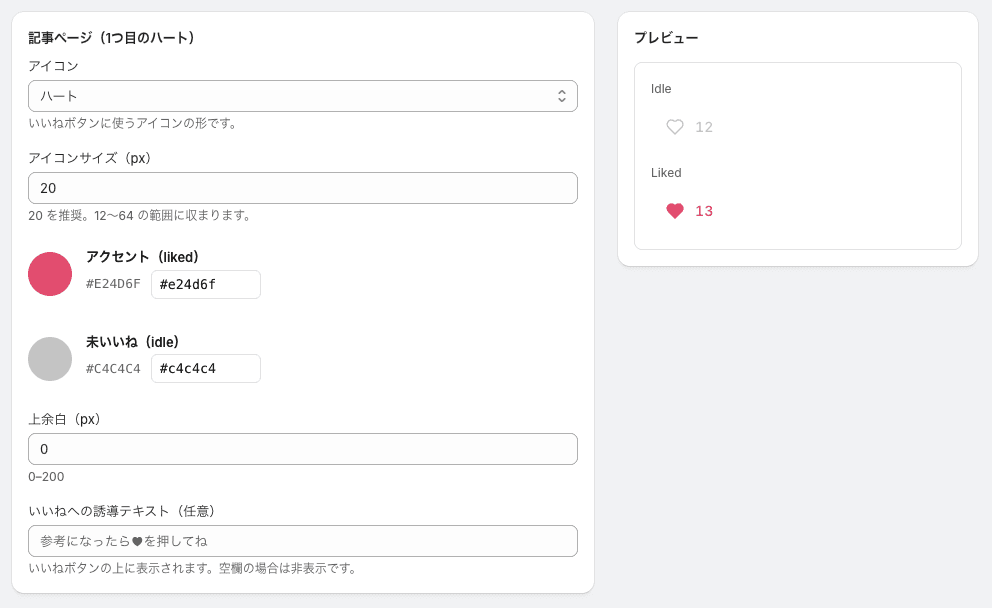
補足
- ※目次は記事の見出しから自動で作られます。見出しのない記事には出ません。
確認
ストアで記事を開き、オンにしたパーツが出ていれば完了です。著者プロフィールは、選んだ位置に出ていることも確認してください。
【Growth】いいねボタンと商品カード・リンクカードを使う
目的
読者の反応を受け取るいいねボタンと、記事から商品や関連記事へ案内するカードを設定します。
手順
手順A(いいねボタン)
- 「設定」→「記事ページのパーツ管理」で、いいねの表示をオンにして「保存」を押します。
- 「設定」→「いいねボタン設定」で、アイコンの形・押す前の色・押した後の色・ボタンに添える一言を決めます。右側の「プレビュー」で見た目を確認できます。
- 「保存」を押します。
手順B(商品カード・リンクカード)
- 左メニューの「商品カード」(または「リンクカード」)を開き、カードを作ります。
- 「生成された埋め込みコード」の「埋め込みコードをコピー」を押します。
- Shopifyの記事エディタを開き、「HTMLを表示」モードに切り替えてから、本文の出したい場所に貼り付けます。ビジュアルモードには貼れません。
- 記事を保存します。
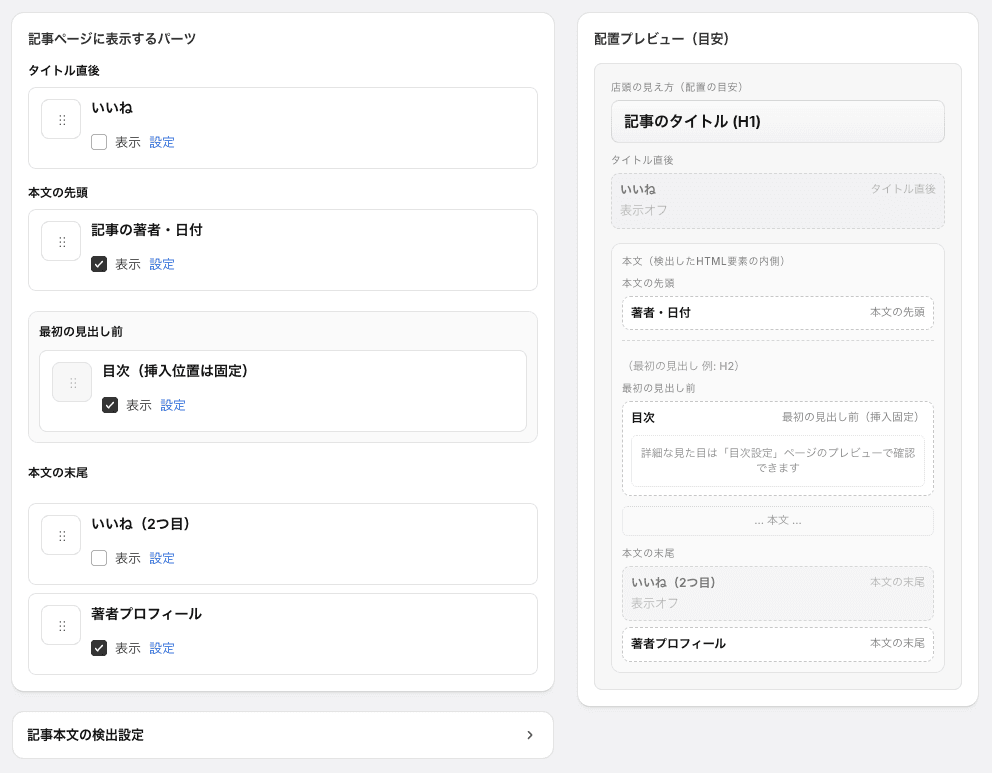
補足
- ※商品カードは商品ページへ、リンクカードは関連記事へ、読者を案内する部品です。
- ※いいねの数は、左メニューの「いいね履歴」で記事ごとに確認できます。
確認
ストアで記事を開き、いいねボタンとカードが出ていれば完了です。出ないときはFAQのQ9・Q10をご覧ください。
【Pro】記事ごとの売上をレポートで見る
目的
記事本文の商品カードを経由した注文の売上を、記事ごとに確認します。
手順
- 手順2の「埋め込みアプリ」で「商品カードの有効化」と「ブログ商品カードの売上紐づけ」の両方がオンになっているか確認します。
- 左メニューの「レポート」を開きます。
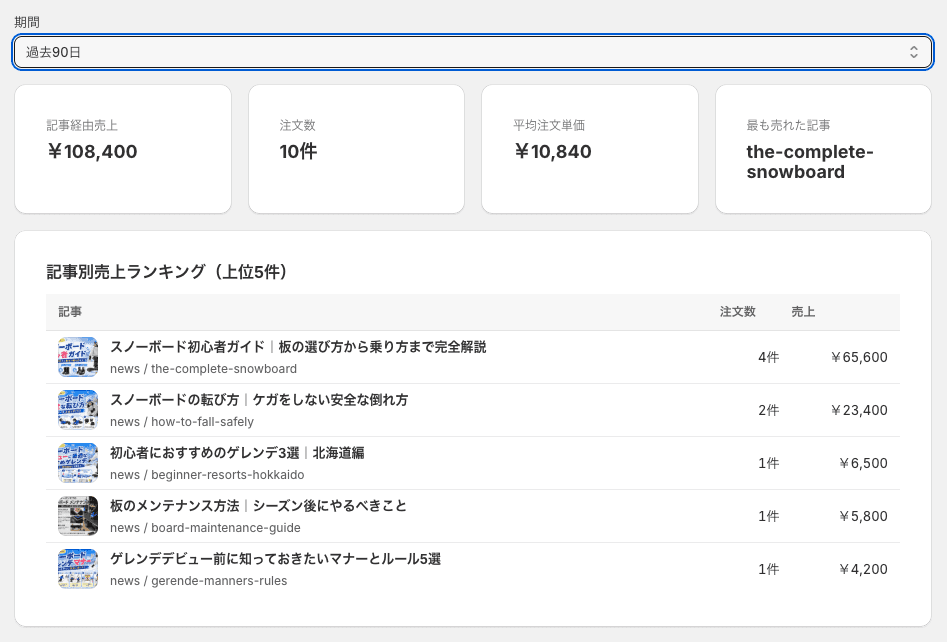
- 「概要」タブで期間を選びます。記事経由売上・注文数・平均注文単価・最も売れた記事・記事別売上ランキングが見られます。
- 「記事別分析」「注文ログ」のタブで、記事ごと・注文ごとの内訳を確認できます。
補足
- ※集計の対象は、記事本文の商品カードから商品ページへ進んで注文された分です。リンクカードは対象外です。
確認
選んだ期間に商品カード経由の注文があれば、「概要」に売上と注文数が出ます。対象の注文がまだ無い場合は、数字は出ません。設定は完了しているので、注文が入ってから見てください。
手順どおりに進まないときは、お問い合わせページ(support@swirlkit.com)へご連絡ください。ストアのURLと、操作していた画面の名前を添えていただくと早く確認できます。