Shopifyブログの回遊・再訪を増やす「いいね(反応ボタン)」活用術【ノーコード】
結論:ノーコードでブログに「いいね(反応ボタン)」を置くと、読者の反応が数字で見える化され、回遊・再訪と集客の底上げにつながります。 この記事では、いいねを「実装する方法」よりも、置いたあとにブログで何が変わるのか——反応の可視化から回遊・再訪までの流れを中心に解説します。
記事を書いても、反応が返ってこない
Shopifyでブログを運用していていちばんつらいのは、記事を書いても読者の手応えが返ってこないことです。集客のために記事を積んでいるのに、届いているのかどうかが分からない——この不安が、ブログ運用の孤独さの正体です。
ブログ記事を公開する。数日たつ。アクセスは少しあるようだ。でも——それだけ。
- 書いても、読者が何を感じたのか分からない
- コメント欄を置くほどではないし、置いても荒れやスパムが心配
- SNSでシェアされることはたまにあるが、記事そのものへの反応は見えない
これは、いわば一方通行のブログです。こちらから発信するばかりで、読者からの手応えが返ってこない。手応えがないと、「この方向で合っているのか」が分からず、次の記事を書くモチベーションも続きにくくなります。書き続けられなければ、ブログでの集客も積み上がっていきません。
読者の側にも、もどかしさがあります。「この記事、良かったな」と思っても、それを気軽に伝える手段がない。わざわざコメントを書くほどではないけれど、何か一つ、反応を残したい——そのちょうどいい受け皿が、多くのShopifyブログには用意されていません。
「いいね(反応ボタン)」があると、Shopifyブログは何が変わるのか
記事に反応ボタンを一つ置くだけで、ブログは「社会的証明」「人気テーマの把握」「回遊・再訪」という3つの変化を得られます。これが、Shopifyブログにいいねを設置する最大のメリットです。たった一つのボタンですが、置くことで生まれる変化は小さくありません。
社会的証明になる
いいねが付いている記事は、読者から見て「他の人にも読まれ、支持されている記事」に映ります。これは社会的証明(ソーシャルプルーフ)と呼ばれる効果で、初めて訪れた人が「この記事は読む価値がありそうだ」と感じるきっかけになります。反応が可視化されているだけで、記事の説得力は変わります。集客で入ってきた新規の読者を逃さない、静かな後押しです。
人気テーマが把握できる
どの記事にいいねが集まっているかが見えれば、読者が本当に関心を持っているテーマが分かります。アクセス数だけでは分からない、読者の「好き」という能動的な反応が数字になる。次にどんな記事を書くべきかの、確かなヒントになります。当てずっぽうで記事を増やすのではなく、反応の高いテーマに絞って書ける。限られた運用時間を、集客につながりやすい記事へ配分できるようになります。
回遊・再訪のきっかけになる
いいねという小さなアクションは、読者とブログの間に関係を生み、回遊・再訪の入口になります。反応できる場所があるブログは、読者のエンゲージメント(関わりの深さ)が上がり、「また来よう」という気持ちにつながりやすくなります。読んで終わりではなく、読者が能動的に関われるブログへ——その結果として、ほかの記事への回遊や再訪が増え、ブログ全体の回遊率を底上げしていきます。一度きりの流入を、繰り返し訪れてくれるファンに変えていく。反応ボタンは、その最初の一手です。
Shopify標準に、記事の「いいね」機能は無い
Shopifyの標準ブログ機能には、記事に「いいね」を付ける仕組みは用意されていません。ここは、始める前に押さえておきたい事実です。
「いいね」や「お気に入り」を追加するアプリは数多くありますが、その多くは商品ページ向けのウィッシュリスト機能です。ブログ記事そのものに反応を残せる仕組みは、意外なほど空白になっています。
つまり、記事にいいねを付けたいなら、標準にその機能を足す必要がある、ということです。裏を返せば、まだ多くのストアが手をつけていない領域でもあります。反応ボタンを一つ置くだけで、周りと差がつく余地が残っている、とも言えます。
ノーコードで、記事に「いいね(反応ボタン)」を設置する
コードを書かなくても、Shopifyアプリ「SwirlKit Blog」を使えば、記事に「いいね」ボタンをノーコードで設置できます。テーマファイルを直接編集する必要はなく、記事いいねはGrowthプランの機能として使えます。
私たちが開発しているSwirlKit Blogは、標準に無いこの空白を埋めるアプリです。やることはシンプルです。
- 記事に「いいね」ボタンを設置する(ノーコード)
- 読者はワンクリックで「この記事、良かった」を残せる
- どの記事にいいねが集まっているかを、あなたが把握できる
標準のブログを置き換えるのではなく、いまのブログにそのまま追加する軽い設計にしているので、導入のハードルは高くありません。コードに不安がある方でも、管理画面の操作だけで進められます。
見た目もノーコードで調整できます。管理画面から、アイコンの形・サイズ・色・誘導テキストなどを設定でき、右側のプレビューで押す前(Idle)と押したあと(Liked)の見え方をその場で確認できます。
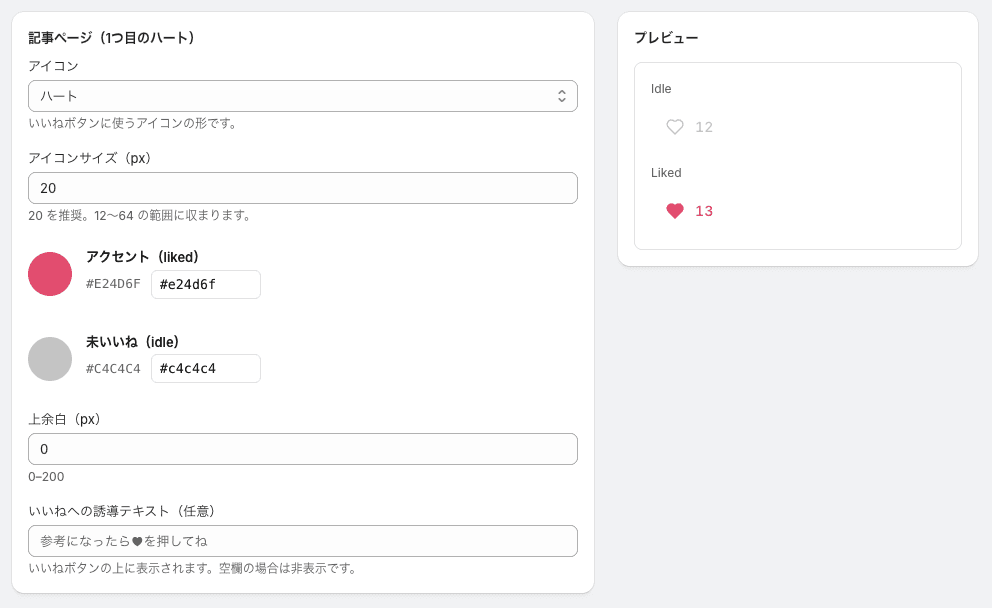
- アイコンサイズ:20pxが推奨(12〜64pxの範囲で調整可)
- カラー:アクセント(liked)と未いいね(idle)をカラーコードで指定でき、ストアの雰囲気になじませられる
- 誘導テキスト:「参考になったら♥を押してね」のような一言を、ボタンの上に任意で表示できる
派手に主張させず記事にそっと寄り添うトーンにする——そんな微調整も、コードを触らずに行えます。SwirlKitという名前には、ストアの持つ可能性を少しの工夫で引き出したい、という想いを込めています。「いいね」は、読者との関係を開く、その小さな一手です。
「いいね」×「売上計測」で、記事の価値が立体的に見える
いいねで「好かれている記事」が分かり、売上計測で「売れている記事」が分かると、記事の価値を二つの軸で立体的に判断できます。いいね単体でも十分に役立ちますが、もう一つの軸と掛け合わせると、記事の見え方が変わります。それが記事経由の売上計測です。
- いいねが多い記事:読者に好かれている記事、共感を得ている記事
- 売上につながっている記事:実際にお金を生んでいる記事
この二つは、必ずしも一致しません。よく「いいね」される記事が売れているとは限らないし、地味でも売上に貢献している記事もあります。両方を並べて見ることで、「好かれていて、かつ売れている記事」という理想の型が見えてきます。読者の反応と、実際の成果。この両輪がそろって初めて、ブログの価値を立体的に判断できるようになります。
記事経由の売上をどう計測するかは、こちらの記事で詳しく解説しています。
▶ Shopifyブログの売上を記事ごとに“効果測定”する方法【ダッシュボード実例あり】
まとめ
Shopifyブログに「いいね(反応ボタン)」をノーコードで置くと、反応が可視化され、回遊・再訪・集客の底上げにつながります。
- 記事に「いいね」があると、社会的証明・人気テーマの把握・回遊/再訪につながる
- Shopify標準には、記事のいいね機能は無い(多くのいいね系アプリは商品ページ向け)
- SwirlKit Blogは記事いいね(Growthプラン)で、コードを書かずにこの空白を埋める
- 「いいね」×「記事経由の売上計測」で、記事の価値を立体的に見られる
まずは、読者が反応を残せる場所を一つ作るところから。小さな「いいね」が、一方通行だったブログを双方向に変え、回遊・再訪の増える集客資産へと育てていきます。
▶ SwirlKit BlogをApp Storeで入手する
関連記事
いいねで読者の反応が見えたら、次に知りたくなるのが「その記事が売上につながっているか」です。Shopify標準では計測できない記事経由の売上を可視化する方法は、こちらで解説しています。
▶ Shopifyブログの売上を記事ごとに“効果測定”する方法【ダッシュボード実例あり】