Shopifyブログの成果、無料でどこまで測れる?記事ごとのアクセス・流入を「見える化」する方法(GA4+Search Console)
Shopifyブログの成果、無料でどこまで測れる?記事ごとのアクセス・流入を「見える化」する方法(GA4+Search Console)
無料でも「読まれた・どこから来た」までは記事ごとに測れます。ただし「記事ごとの売上」は、標準の指標には存在しません。この記事では、Shopify標準・GA4・Search Consoleを組み合わせて、無料でどこまで見えるのかを可否早見表で整理します。
結論:無料で「どこまで」測れるのか(可否早見表)
Shopify標準・GA4・Search Consoleを組み合わせれば、無料でも「記事ごとの閲覧と流入」までは把握できます。届かないのは「記事ごとの売上」だけです。
「Shopifyのブログ、記事ごとのアクセス解析ってどこまでできるの?」——最初にぶつかるのがこの疑問です。有料プランに上げないと何も見えないのでは、と身構える必要はありません。無料の範囲でも、測れることは意外と多くあります。
一方で、無料ツールを重ねても届かない領域もはっきりしています。まずは全体像を1枚の表で押さえましょう。この早見表が、この記事の地図になります。
| 見たいもの | Shopify標準 | GA4(無料) | Search Console(無料) |
|---|---|---|---|
| 記事が「入口」になったセッション | ○(全プラン・入口分のみ) | ○ | -(検索流入のみ) |
| 記事ごとの総閲覧数(PV)を比較 | ✕(専用レポート無し) | ○(page_path) | △(表示回数=検索表示) |
| 記事URL別の検索クエリ・順位・CTR | ✕ | △(SC連携時) | ○ |
| 記事ごとの「売上」(記事→購入) | ✕(指標が無い) | ✕(標準GUIに無い) | ✕ |
凡例:○=標準機能で可 / △=条件つき・部分的 / ✕=非対応・指標なし / -=対象外
ポイントは3つです。①「読まれた」は無料でも記事ごとに測れる、②ただし数え方(入口だけか、全部か)はツールで違う、③「記事ごとの売上」だけはどのツールの標準画面にも指標が存在しない。次の章から、この表を1行ずつ具体的に見ていきます。なお、Shopify標準ブログ全体でできること・できないことは こちらの早見表記事 にまとめています。
Shopify標準でわかること:記事が「入口」になったアクセス
Shopify標準の「ランディングページ別セッション」なら、記事URLがサイトの「入口」になった訪問数を、Starter・Basicを含む全プランで確認できます。
まず知っておきたいのは、「Shopifyの安いプランだと記事別のアクセスは見られない」というのは正確ではない、という点です。管理画面の「ストア分析(Analytics)」にある行動レポートの中に、「Sessions by landing page(ランディングページ別セッション)」があります。ここでは、訪問者が最初に着地したページ(=入口)ごとにセッション数が並びます。
記事URL(/blogs/…)が入口になった訪問——たとえば検索やSNSから、あなたのブログ記事にダイレクトに着地したセッション——は、この一覧に表示されます。そしてこのランディングページ別レポートは、Starter・Basicを含むすべてのプランで閲覧できます。
プランによる差が出るのは、レポートそのものの閲覧ではなく、その先の「カスタムレポートの作成・保存」「ShopifyQL」「コホート分析」といった高度な分析機能です。これらはAdvanced以上で使えるようになります。裏を返せば、「入口として読まれた記事を確認する」だけなら、無料に近いプランでも十分に始められるということです。
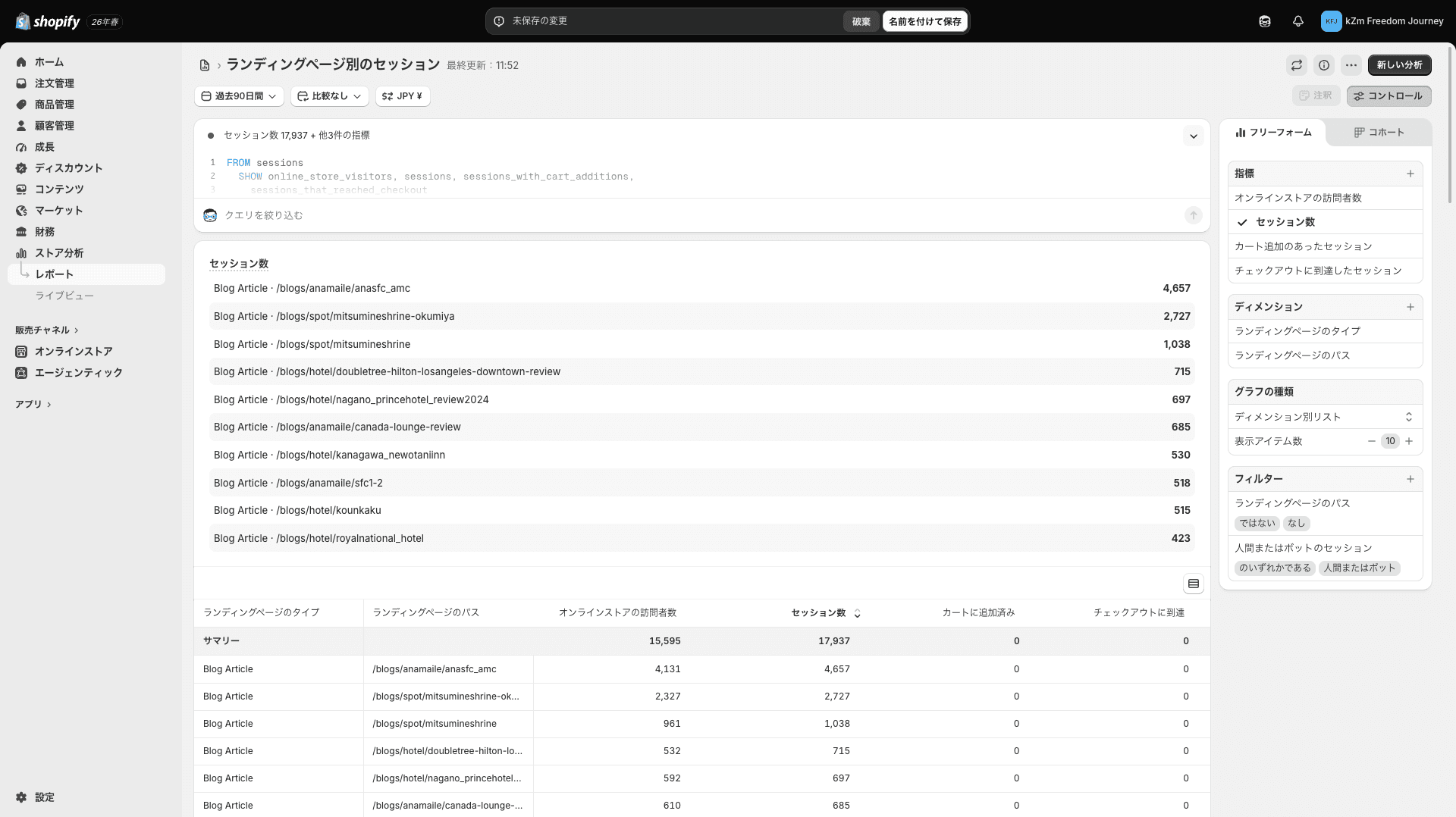
/blogs/…)が入口になった訪問を、記事ごとに確認できます。なぜ「記事ごとの総閲覧数ランキング」は標準に無いのか
ランディングページ別が数えるのは「入口になった分」だけで、回遊して読まれた閲覧は含まれません。全記事の閲覧数を並べる専用レポートは標準にありません。
ここが多くの人がつまずくポイントです。「ランディングページ別で記事が見えるなら、それが記事ごとのアクセス数では?」——実は、少し違います。
ランディングページ別セッションが数えるのは、あくまでその記事が「入口」になった訪問だけです。たとえば、トップページから入った人が回遊の途中で記事を読んだ場合、その閲覧はこのレポートには乗りません。つまり「検索で直接その記事に来た人」は見えても、「サイト内を巡って記事にたどり着いた人」は取りこぼします。
そして、Shopify標準には「全記事の閲覧数ランキング」に相当する専用レポートがありません。どの記事がいちばん読まれているかを、入口・回遊をまとめて一覧で比較する——という見方は、標準機能だけでは組み立てにくいのです。
だからこそ、言い分けが大切です。「入口として読まれた分」はShopify標準で見える。「記事ごとの総閲覧数の比較」は標準では非対応。この差を埋めるのが、次に紹介するGA4です。
GA4(無料)でわかること:記事別の総PV・流入元
GA4を無料で入れれば、page_path(ページのパス)を軸に、記事ごとの総ページビュー・セッション・流入元を、入口に限定せず確認できます。
Shopify標準が「入口だけ」だったのに対し、GA4(Google アナリティクス 4)は無料で、入口かどうかに関係なく記事ごとの閲覧を測れます。ここが両者の役割分担です。
GA4のレポートで page_path(ページのパス)を軸にすると、/blogs/news/記事タイトル のようなURL単位で、そのページの総ページビュー数・セッション数・平均エンゲージメント時間などが並びます。回遊の途中で読まれた分も含めて数えるので、「結局どの記事がいちばん読まれているか」を比較したいときは、GA4がいちばん素直です。
さらにGA4なら、その記事にどこから来たか(検索・SNS・参照サイトなど)も流入元として見られます。「読まれた回数」と「どこから来たか」を、記事ごとに無料で押さえられる——これがGA4を入れる最大の理由です。
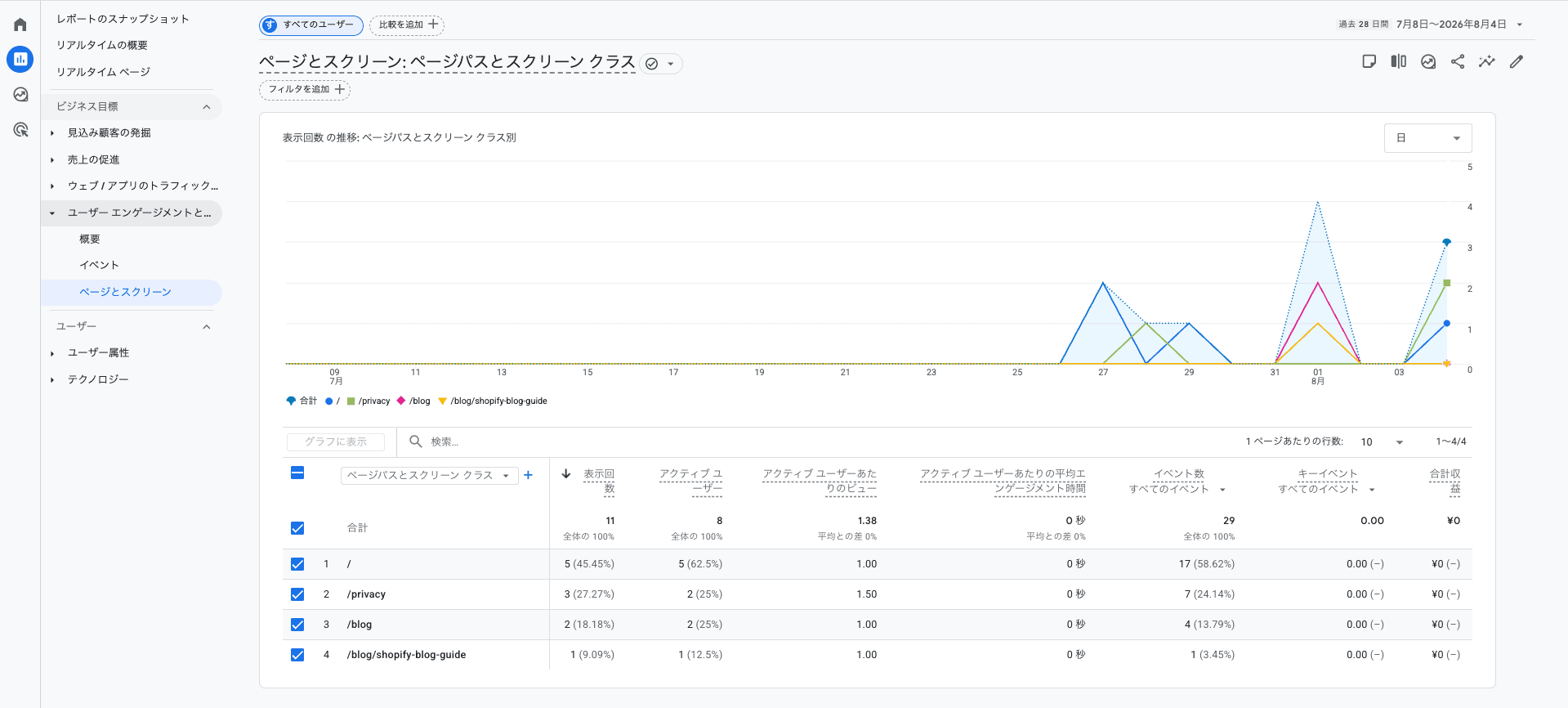
/blog/…)ごとに表示回数やユーザー数が並びます。※自社サイト(swirlkit.com)の実データ。なお、GA4の初期セットアップ手順そのものは、すでに世の中に丁寧なチュートリアルが山ほどあります。この記事では「何がどこまで見えるか」に絞ります。大切なのは、GA4を入れれば「記事ごとの総PVと流入元」という、Shopify標準では届かない部分が無料で埋まるという事実です。記事の読まれ方がわかったら、次は回遊や再訪を増やす番です。ノーコードで反応を集める方法は 「いいね(反応ボタン)」活用術 で解説しています。
Search Console(無料)でわかること:記事URL別の検索クエリ・順位
Search Consoleをページ(URL)別で絞れば、その記事がどんな検索キーワードで表示され、何回クリックされ、平均何位に出ているかを無料で確認できます。
GA4が「サイトに来たあとの動き」を測るのに対し、Search Console(サーチコンソール)は「検索でどう見つけられているか」を無料で測ります。記事のSEOを育てるなら、こちらが主役です。
Search Consoleの検索パフォーマンスで、ページ(URL)別フィルタを使って記事URLを指定すると、その記事について次の4つがわかります。
- 検索クエリ:どんなキーワードで検索されて表示されたか
- 表示回数:検索結果に何回出たか
- クリック数・CTR:そのうち何回クリックされ、クリック率は何%か
- 平均掲載順位:Googleでおおよそ何位に出ているか
「狙ったキーワードで表示され始めたか」「上位に近づいているか」を、記事ごとに追えるのがSearch Consoleの強みです。GA4が「来たあと」、Search Consoleが「来る前(検索)」——この2つを合わせると、記事ごとの流入の全体像が無料で見えてきます。
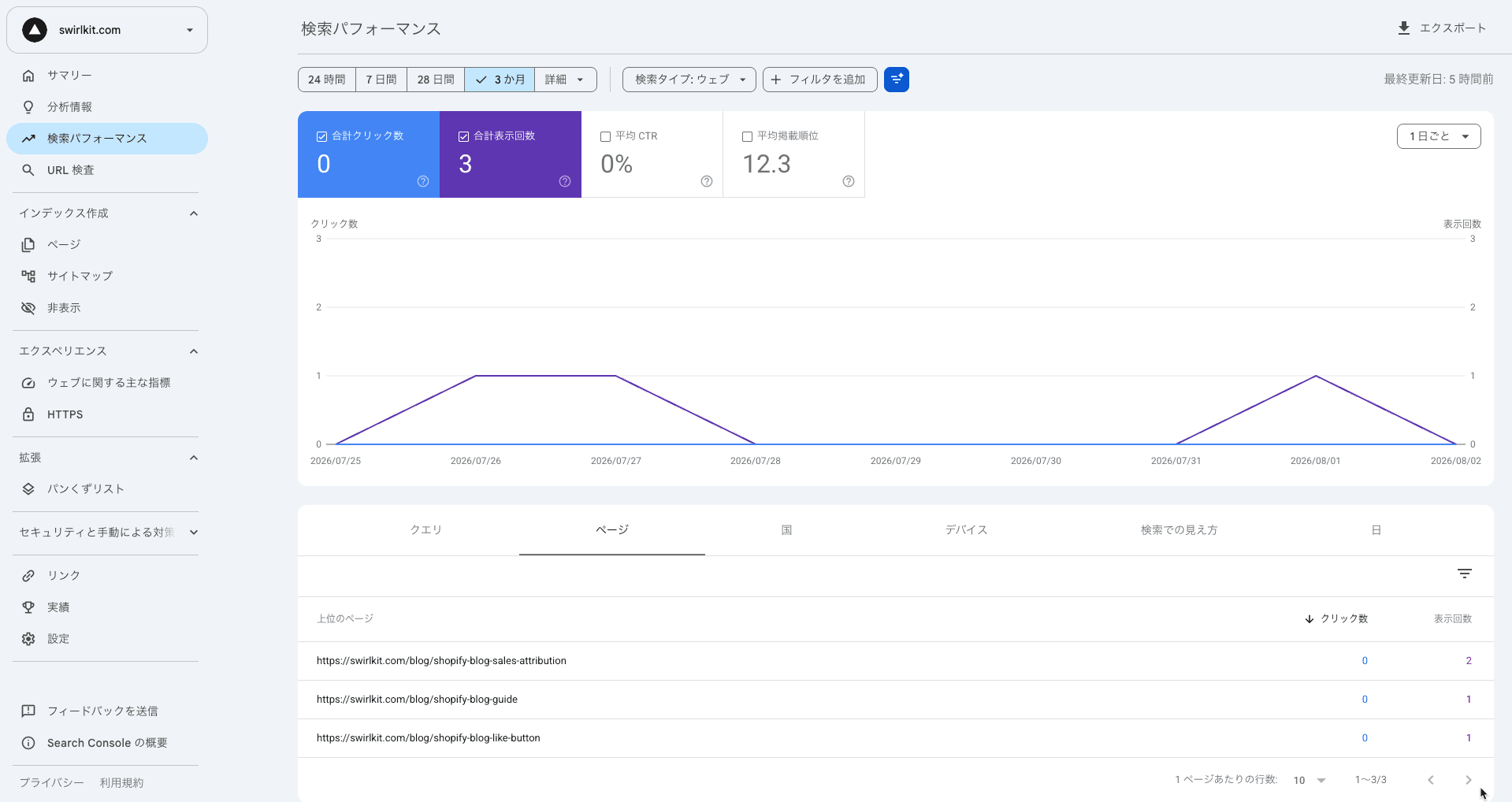
無料で測れることの「切れ目」:読まれたは追える、売れたはここから先
無料ツールを重ねても「どの記事を読んだ人が買ったか」を記事単位で出す指標は、Shopify標準・GA4・Search Consoleのいずれの標準画面にもありません。
ここまでで、無料でも「記事ごとに、どれだけ読まれ、どこから来たか」までは測れることがわかりました。ではその先——「その記事が、いくらの売上につながったのか」はどうでしょう。
ここが、無料ツールを組み合わせても越えられない切れ目です。「どの記事を読んだ人が購入したか」を記事単位で出す指標は、Shopify標準にも、GA4の標準画面にも、Search Consoleにも存在しません。これは優劣の話ではなく、それぞれのツールがカバーする範囲の外にある、というだけのことです。
だから、記事ごとのアクセス解析は、こう整理すると迷いません。
- 「読まれた・どこから来た」まで → 無料(Shopify標準+GA4+Search Console)で十分に測れる
- 「その記事が売上にどう効いたか」 → ここから先は、記事単位のアトリビューション(購入と記事の紐づけ)を持つ仕組みが必要
この「売れた」側を記事単位で追いたくなったときが、専用ツールの出番です。SwirlKit Blogは、記事とカートの情報を紐づけて、記事ごとの売上を計測できるダッシュボードを用意しています。無料で「読まれた」を測り切ったうえで、次の「売れた」に進みたい方は、 記事ごとに「効果測定」する方法【ダッシュボード実例あり】 で仕組みを確認できます。
無料でできることを正しく使い切ることが、まず第一歩です。そのうえで足りない一点——記事ごとの売上——だけを、必要になったときに補う。この順番なら、コストも学習も無理なく積み上がります。
よくある質問(FAQ)
Q. Shopify標準だけで、記事別のアクセスは見られますか?
一部見られます。「ランディングページ別セッション」で、記事URLが「入口」になった訪問数はStarter・Basicを含む全プランで確認できます。ただし回遊で読まれた分は含まれず、全記事の閲覧数を比較する専用レポートは標準にありません。
Q. 安いプラン(Starter / Basic)だと記事別が見られないと聞きました。本当ですか?
「見られない」は正確ではありません。ランディングページ別レポートの閲覧は全プランで可能です。プランによる差が出るのは、カスタムレポートの作成・保存やShopifyQLといった高度な分析機能で、これらはAdvanced以上になります。
Q. 記事ごとの総閲覧数(PV)を比較したいときは、何を使えばいいですか?
GA4(無料)が向いています。page_path(ページのパス)を軸にすると、入口かどうかに関係なく、記事URLごとの総ページビューやセッションを比較できます。Shopify標準には全記事の閲覧数ランキングに相当するレポートがないため、この用途はGA4が担います。
Q. 記事がどんなキーワードで検索されているか、無料で知る方法はありますか?
Search Console(無料)で確認できます。検索パフォーマンスでページ別フィルタに記事URLを指定すると、その記事の検索クエリ・表示回数・クリック・CTR・平均掲載順位が見られます。
Q. どの記事を読んだ人が買ったか、無料ツールで記事ごとに測れますか?
標準の範囲では測れません。「どの記事を読んだ人が購入したか」を記事単位で出す指標は、Shopify標準・GA4・Search Consoleのいずれの標準画面にもありません。記事ごとの売上を追うには、記事と購入を紐づける専用の仕組みが必要になります。
▶ 記事ごとの成果を、「売上」まで見える化する
無料で「読まれた」を測ったら、次は「売れた」を記事ごとに。SwirlKit Blogは、記事に紐づく売上を可視化するダッシュボードを備えています。